
#261 Antigravity設定後、まずやるべき3つのこと
設定して終わりじゃもったいない。「で、何するの?」に答える3つのステップ

設定して終わりじゃもったいない。「で、何するの?」に答える3つのステップ
こんにちは、ちーみつです。
今、話題のAIエディタ「Antigravity」。
私が公開した設定ガイドも、おかげさまで多くの方に読んでいただき、ありがとうございます。
【保存版】Antigravity Settingsの設定項目 日本語訳&おすすめ設定まとめ
ただ、設定が終わった後に
「で、結局なにをすればいいの?」
と、手が止まってしまう方も多いようです。
高機能すぎて、何から手をつけていいかわからない。
せっかく環境を整えたのに、使わなくなってはもったいないですよね。
そこで今回は、Antigravityを導入したら
まずやってほしい「3つのステップ」をご紹介します。
Step 1:AIエディタと会話する(相談・企画)
いきなり「コードを書いて」と頼まず、まずは壁打ち相手としてチャットしてみましょう。
おすすめの設定
チャット入力欄下のモデル選択から、「Planning」モードを選んで相談してみてください。
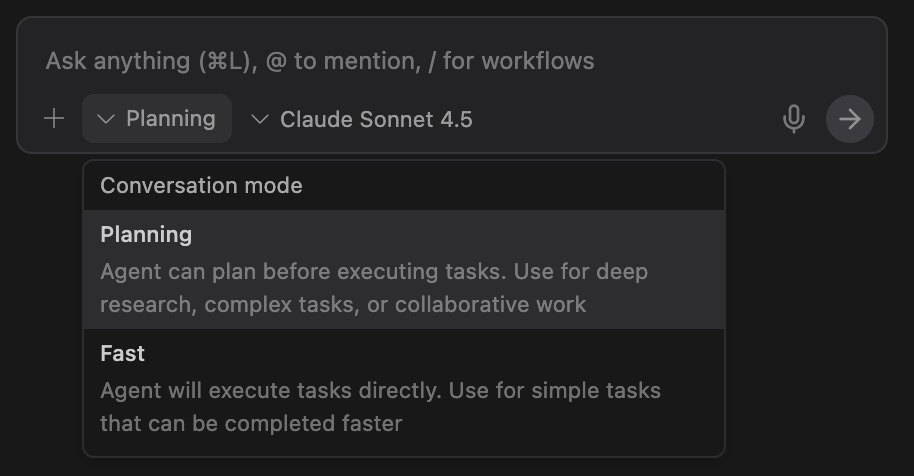
「こんなツール作れる?」
「ここが面倒なんだけど」
そんな雑談から、意外なアイデアが生まれます。
私が作ったツールも、現場での何気ない会話がヒントでした。
▶︎ #258 AIで何作る?答えは「現場」の会話にあった
https://note.com/chi3jp/n/n5cfd1d8adead
同じようにPlanningモードで相談してみてください。
Step 2:自分用のWebアプリを自作する
作りたいものが見えたら、まずは「自分だけが使うツール」を自作してみましょう。
誰かに見せるわけじゃないので、見た目も機能も最低限でOK。
私も最初は「自分が楽になればいいや」という軽いノリで、プロンプト管理ツールを作りました。
「完璧じゃなくていい」。そう思うだけで、最初の一歩は驚くほど軽くなります。
▶︎ #250 作れないと諦めてた私が、軽いノリでツール作れた理由
https://note.com/chi3jp/n/n6a807b5dd37c
Step 3:クレジット節約に「Lowモデル」を活用する
いろいろ作っていると気になるのが「利用制限(クレジット)」です。
実はAntigravityでのコーディングは、高性能なHighモデルを使わなくても、軽量な「Lowモデル」で十分なことが多いんです。
これを知っているだけで、クレジットを節約しながら快適に開発を続けられます。
▶︎ #219 Antigravityでのコーディング、実はLowモデルが最強説
https://note.com/chi3jp/n/n16c4f2386aca
最後に
設定はあくまでスタートライン。
そこから一歩踏み出して、
「自分の手で何かを作る」体験をすると、
景色がガラッと変わります。
今年も一緒に、
「作る」楽しみを味わっていけたら嬉しいです。
最後まで読んでいただきありがとうございます。
関連記事
#256 画像生成より感動したあの快感。今年はAIで「1クリック」を作る
「きれいな画像」が作れた時よりも、地味な作業が消えた瞬間の感動は大きかった。2026年はAIで日々の「めんどくさい」を1クリックに変える仕組みを量産する話。
SNS
X : https://x.com/chi3_jp
Instagram:https://www.instagram.com/chi3jp_aiart
私のまとめサイト : https://wks3.vercel.app/